在当今数字时代,电脑已成为我们日常生活和工作不可或缺的工具。随着使用时间的增加,系统可能会逐渐变慢,出现卡顿、延迟等问题。这往往与系统服务的管理不当、后台程序过多以及垃圾文件积累有关。本文将为您提供一份详细的电脑系统优化指南,重点关注系统服务的优化,同时涵盖其他关键方面,帮助您的计算机恢复流畅性能。
一、理解系统服务:核心与优化
系统服务是Windows操作系统在后台运行的程序,用于执行特定功能,如打印、网络连接、安全更新等。虽然许多服务对系统运行至关重要,但部分非必要服务可能会占用资源,影响性能。
1. 优化步骤:
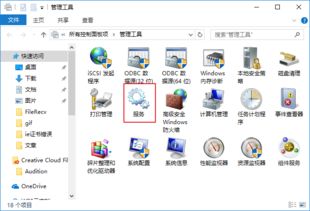
- 打开服务管理器: 按Win + R键,输入services.msc并回车,即可访问系统服务列表。
- 识别非必要服务: 常见可优化的服务包括“Windows Search”(索引服务,可禁用以提升速度)、“Superfetch”(预读服务,在SSD上可禁用)和“Print Spooler”(若无打印机可禁用)。注意:禁用前请确认服务描述,避免影响核心功能。
- 调整启动类型: 右键点击服务,选择“属性”,将启动类型改为“手动”或“禁用”。建议先设为“手动”,观察系统稳定性后再决定是否禁用。
2. 注意事项: 优化系统服务需谨慎。建议在操作前创建系统还原点(通过“控制面板”->“系统和安全”->“系统”->“系统保护”),以便在出现问题时快速恢复。避免禁用关键服务如“Windows Update”或安全相关服务,以免系统漏洞或安全风险。
二、全面系统优化策略
除了系统服务,其他因素同样影响电脑性能。以下是一个多维度优化方案:
1. 磁盘清理与整理:
- 使用内置工具:运行“磁盘清理”(搜索“磁盘清理”并选择系统盘),删除临时文件、缓存和旧更新。对于机械硬盘,定期进行“磁盘碎片整理”(在“优化驱动器”中操作);SSD则无需此操作,但可启用TRIM功能(默认已开启)。
- 第三方工具:考虑使用CCleaner等软件进行深度清理,但注意避免删除重要文件。
2. 启动项管理:
- 许多程序会随系统启动而自动运行,拖慢开机速度。按Ctrl + Shift + Esc打开任务管理器,切换到“启动”选项卡,禁用不必要的启动项(如聊天软件或云存储服务)。这能显著缩短启动时间并减少后台资源占用。
3. 硬件与驱动更新:
- 确保所有驱动程序(尤其是显卡、芯片组驱动)为最新版本,可通过设备管理器或制造商官网更新。旧驱动可能导致性能下降或兼容性问题。
- 考虑硬件升级:如果电脑使用多年,增加内存(RAM)或更换为固态硬盘(SSD)能带来质的飞跃,大幅提升响应速度和整体性能。
4. 安全与维护:
- 定期运行防病毒软件扫描,移除恶意软件或广告程序,这些常隐藏于后台消耗资源。启用Windows Defender防火墙和实时保护,确保系统安全不受威胁。
- 执行系统文件检查:以管理员身份运行命令提示符,输入
sfc /scannow,修复可能损坏的系统文件。
5. 个性化设置调整:
- 降低视觉特效:右键点击“此电脑”->“属性”->“高级系统设置”->“性能设置”,选择“调整为最佳性能”或手动关闭动画和阴影效果。这能释放GPU和CPU资源,特别适用于老旧电脑。
- 管理虚拟内存:在“高级系统设置”中,点击“性能设置”->“高级”->“虚拟内存”,可调整分页文件大小,建议设为物理内存的1.5倍,但若拥有大容量RAM(如16GB以上),可适当减少。
三、长期维护习惯
优化非一劳永逸,养成良好习惯才能保持系统高效:
- 定期清理:每月执行一次磁盘清理和启动项检查。
- 避免安装过多软件:只安装必需程序,卸载不用的应用(通过“设置”->“应用”)。
- 备份重要数据:使用云存储或外部硬盘,防止数据丢失。
- 监控系统资源:通过任务管理器定期查看CPU、内存和磁盘使用情况,及时发现异常进程。
通过以上步骤,您不仅能优化系统服务,还能全面提升电脑性能。记住,优化是一个渐进过程,根据个人使用需求调整。如果遇到复杂问题,如系统崩溃,请寻求专业帮助或考虑重装系统作为最后手段。保持系统整洁与高效,将让您的数字体验更加顺畅愉快!